유틸리지
새 키보드와 모니터, 사자마자 확인하기 — 키보드 테스트와 불량화소 테스트
가끔 안 눌리는 키, 새 모니터의 불량화소를 설치 없이 확인하는 법. 유틸리지 키보드 테스트의 동시 입력 확인과 불량화소 테스트의 전체화면 단색 점검을 정리했습니다.
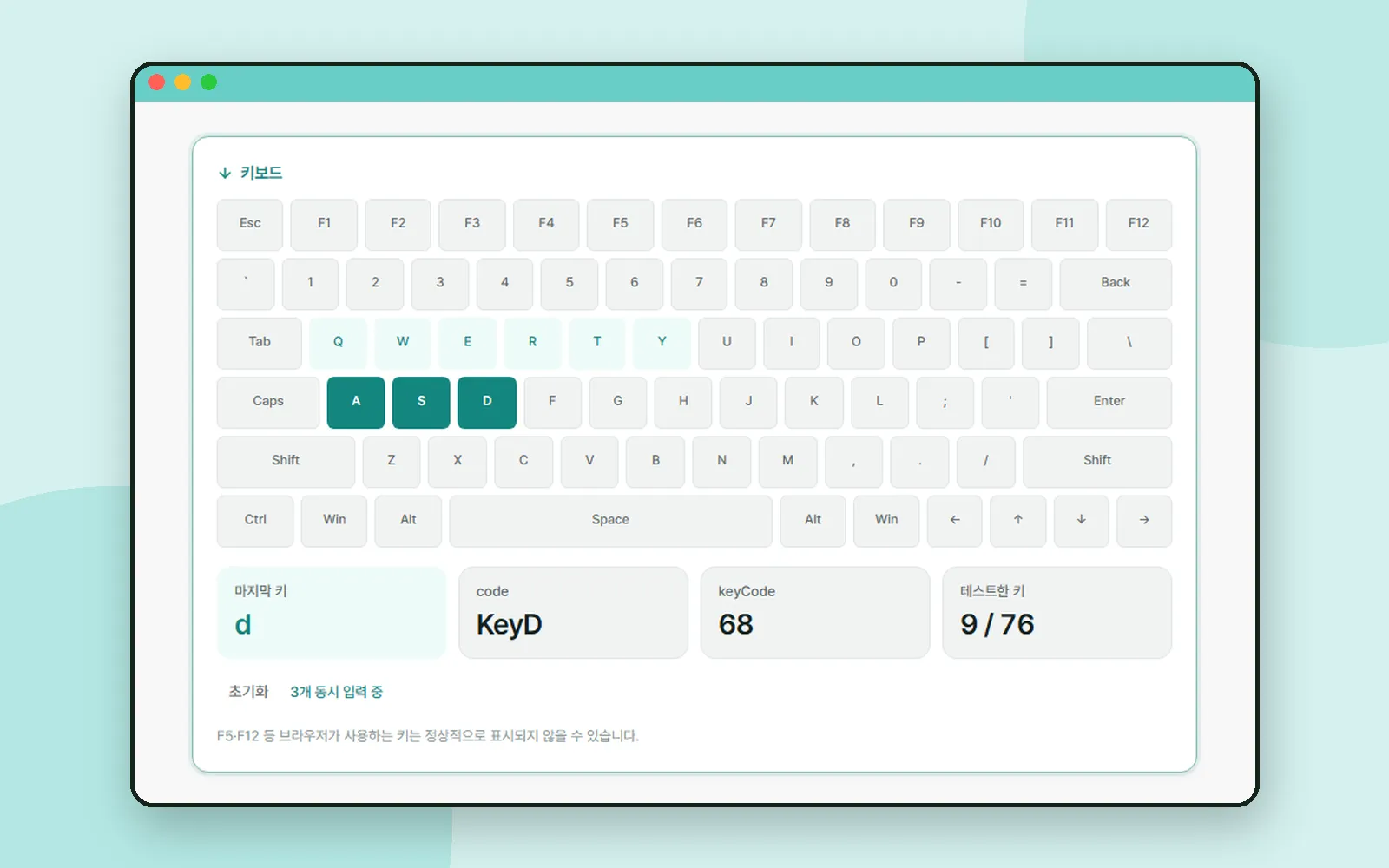
새 키보드를 샀는데 특정 키가 가끔 안 먹는 것 같거나, 새 모니터에 점 하나가 신경 쓰인 적이 있다면 확인할 방법이 필요합니다. 유틸리지에는 설치 없이 페이지만 열면 되는 점검 도구가 있습니다. 이번 글은 그 가운데 키보드 테스트와 불량화소 테스트입니다.
ZZXXCCVV 사이트유틸리지 · 키보드 테스트브라우저에서 바로 쓰는 무료 웹 도구열기1. 키보드 테스트 — 어떤 키가 반응하는지
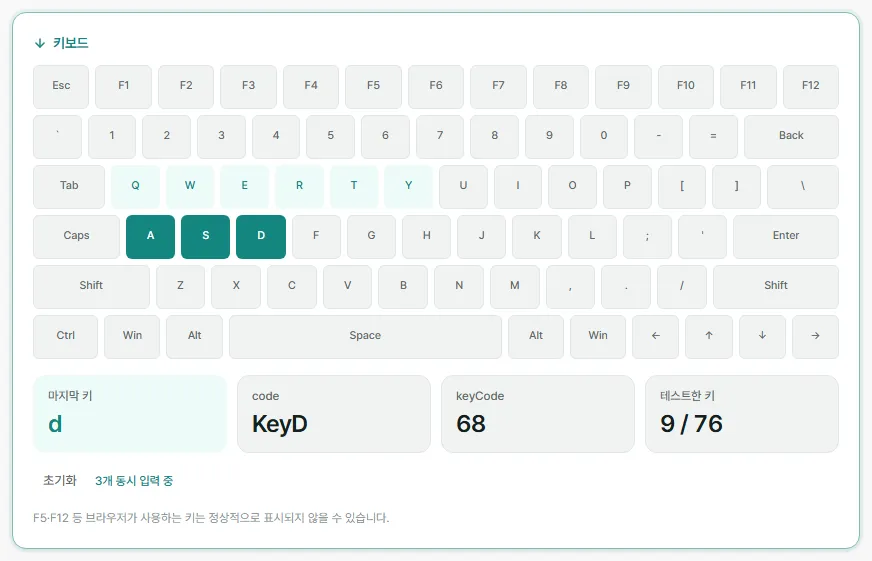
"키보드 테스트"를 열고 키를 누르면 됩니다. 표시는 두 가지입니다.
| 표시 | 뜻 |
|---|---|
| 진한 색 | 지금 누르고 있는 키 |
| 연한 색 | 한 번이라도 눌러 본 키 |
연한 색 덕분에 어떤 키를 아직 안 눌러 봤는지 한눈에 보입니다. 아래 칸에는 마지막으로 누른 키와 브라우저가 읽은 code, 예전 방식의 keyCode, 그리고 테스트한 키 수가 나옵니다. 화면의 배열은 영문 기준으로 그려져 있지만 물리적인 키 위치로 판단하므로 한/영 상태와는 상관없습니다.
동시에 몇 개까지 눌리는지
키 두 개 이상을 누른 채로 두면 "○개 동시 입력 중"이 나옵니다. 게임에서 이동과 점프가 같이 안 먹는 문제를 확인할 때 쓰면 좋습니다. 사이트 설명으로는 일반 멤브레인 키보드가 보통 2~3개, 게이밍 키보드가 6개 이상이나 전체 키 동시 입력(NKRO)을 지원합니다.
2. 불량화소 테스트 — 단색 전체화면으로 점검
ZZXXCCVV 사이트유틸리지 · 불량화소 테스트브라우저에서 바로 쓰는 무료 웹 도구열기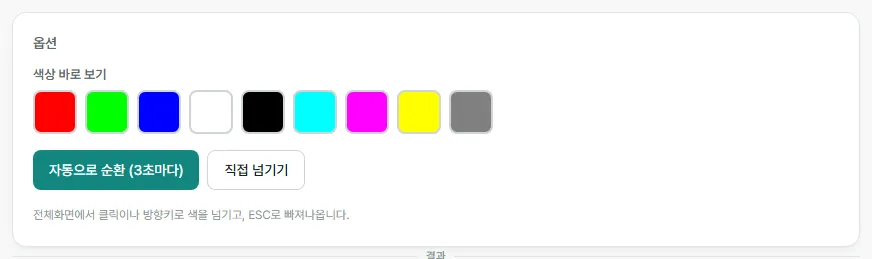
"불량화소 테스트"는 화면을 한 가지 색으로 가득 채워 이상한 점을 찾는 도구입니다. 빨강·초록·파랑·흰색·검정·청록·자홍·노랑·회색 아홉 가지를 씁니다.

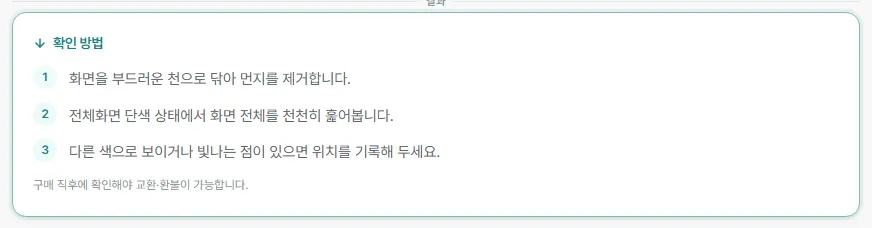
페이지 아래 "확인 방법"에는 세 단계가 적혀 있습니다. 먼저 부드러운 천으로 화면을 닦아 먼지를 없애고, 색마다 화면 전체를 천천히 훑어본 뒤, 다른 색으로 보이거나 계속 빛나는 점이 있으면 위치를 기록해 두는 순서입니다.
휴대폰이나 태블릿 화면도 같은 방법으로 볼 수 있습니다. 브라우저에서 페이지를 열고 색을 하나씩 넘기면 됩니다.
3. 두 도구의 공통점
둘 다 설치도 가입도 없이 페이지만 열면 됩니다. 중고로 산 키보드나 모니터를 받았을 때, 반품 기간이 남아 있는 동안 몇 분만 투자하면 나중에 증명하기 어려운 문제를 미리 잡을 수 있습니다.
다음 글
다음 글에서는 아하소의 "길게 읽는 이야기" 로, 익숙한 물건 하나의 역사를 처음부터 따라가 봅니다.
자주 묻는 질문
어떤 키는 눌러도 반응이 없습니다. 고장인가요?
브라우저나 운영체제가 먼저 가로채는 키가 있습니다. F5, F12, 윈도 키 조합 등이 그렇다고 사이트는 안내합니다. 다른 키와 비교해 보고 판단하세요.
키는 몇 개까지 동시에 눌리나요?
사이트 설명에 따르면 일반 멤브레인 키보드는 보통 2~3개, 게이밍 키보드는 6개 이상이나 전체 키 동시 입력(NKRO)을 지원합니다. 키보드 테스트에서 여러 키를 함께 눌러 확인할 수 있습니다.
불량화소는 몇 개까지 정상인가요?
사이트 설명에 따르면 제조사마다 다르지만 보통 3~5개까지는 정상 범위로 봅니다. '무결점' 정책을 쓰는 제품은 1개만 있어도 교환할 수 있으니 구매처 정책을 확인하세요.
먼지와 불량화소는 어떻게 구별하나요?
화면을 부드러운 천으로 닦아 보세요. 사라지면 먼지, 남으면 불량화소라고 사이트는 안내합니다.