Utilizy
新しいキーボードと画面をブラウザで確認:「キーボードテスト」と「ドット抜けチェック」
たまに入力できないキーの確認や、購入した画面のドット抜けをブラウザだけでチェック。インストール不要のUtilizyの「キーボードテスト」と「ドット抜けチェック」を紹介します。
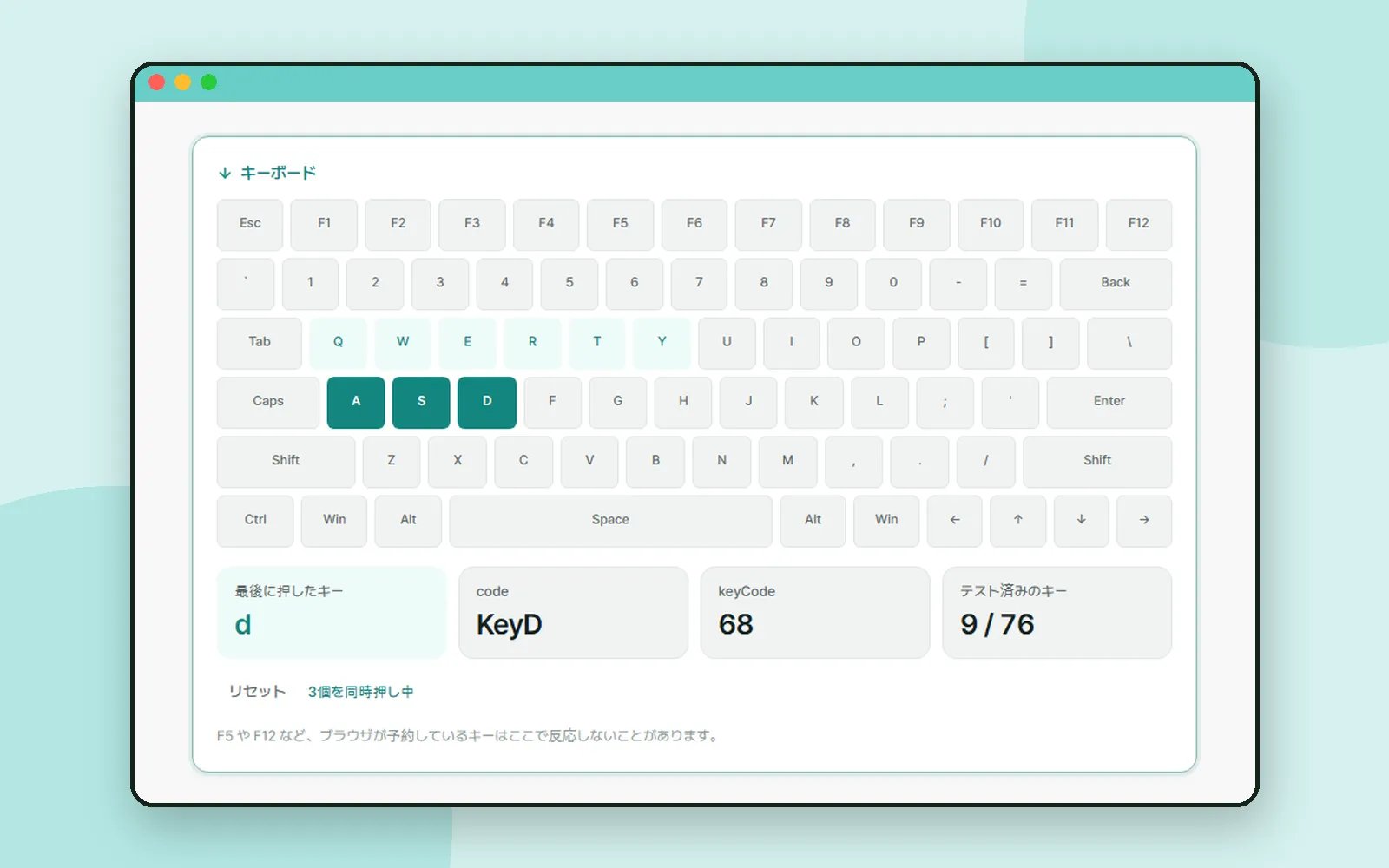
10回に1回しか反応しないキーを証明するのは難しく、新しい画面にある1つの輝点も「気のせいかもしれない」で見過ごしてしまいがちです。Utilizyには、インストール不要ですぐに使える2つの確認ツール「キーボードテスト」と「ドット抜けチェック」があります。
ZZXXCCVV のサイトUtilizy · キーボードテストブラウザですぐ使える無料Webツール開く1. キーボードテスト:入力されたキーを確認する
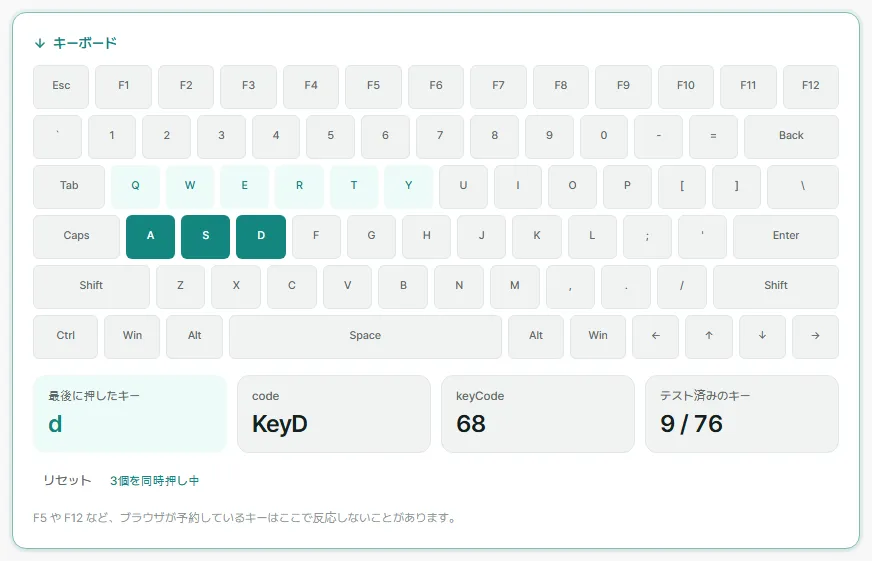
「キーボードテスト」を開き、キーを押していきます。キーは2つの状態で表示されます。
| 色 | 意味 |
|---|---|
| 濃い色 | 現在長押ししているキー |
| 薄い色 | 1回以上押したことのあるキー |
このツールの利点は、この薄い色の表示にあります。つまりまだ試していないキーがひと目でわかるのです。盤面の下には、最後に押したキー、そのcode、従来のkeyCode、テスト済みのキーの数が表示されます。画面上の盤面はUS配列で描かれていますが、キーの判定は物理的な位置で行われるため、お使いのキーボード配列を気にする必要はありません。
同時にいくつのキーを認識できるか
2つ以上のキーを同時に押し続けると、現在長押しされているキーの数がパネルに表示されます。ゲーム中に移動とジャンプを同時に行おうとして反応しなくなる問題などを、最も手軽に確認できる方法です。サイトによると、一般的なメンブレン式キーボードでは2〜3個が限界ですが、ゲーミングキーボードでは6個以上、あるいは全キー同時押し(NKRO)に対応していると謳われています。
2. ドット抜けチェック:全画面の単色表示
ZZXXCCVV のサイトUtilizy · ドット抜けチェックブラウザですぐ使える無料Webツール開く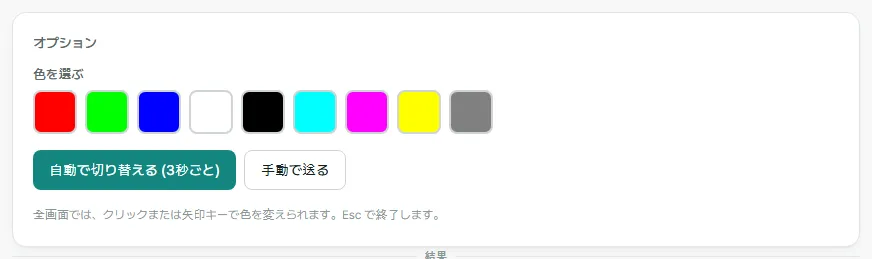
「ドット抜けチェック」は、画面全体を1つの単色で塗りつぶすことで、異常なピクセルを目立たせます。用意されている色は、赤・緑・青・白・黒・シアン・マゼンタ・黄・グレーの9色です。
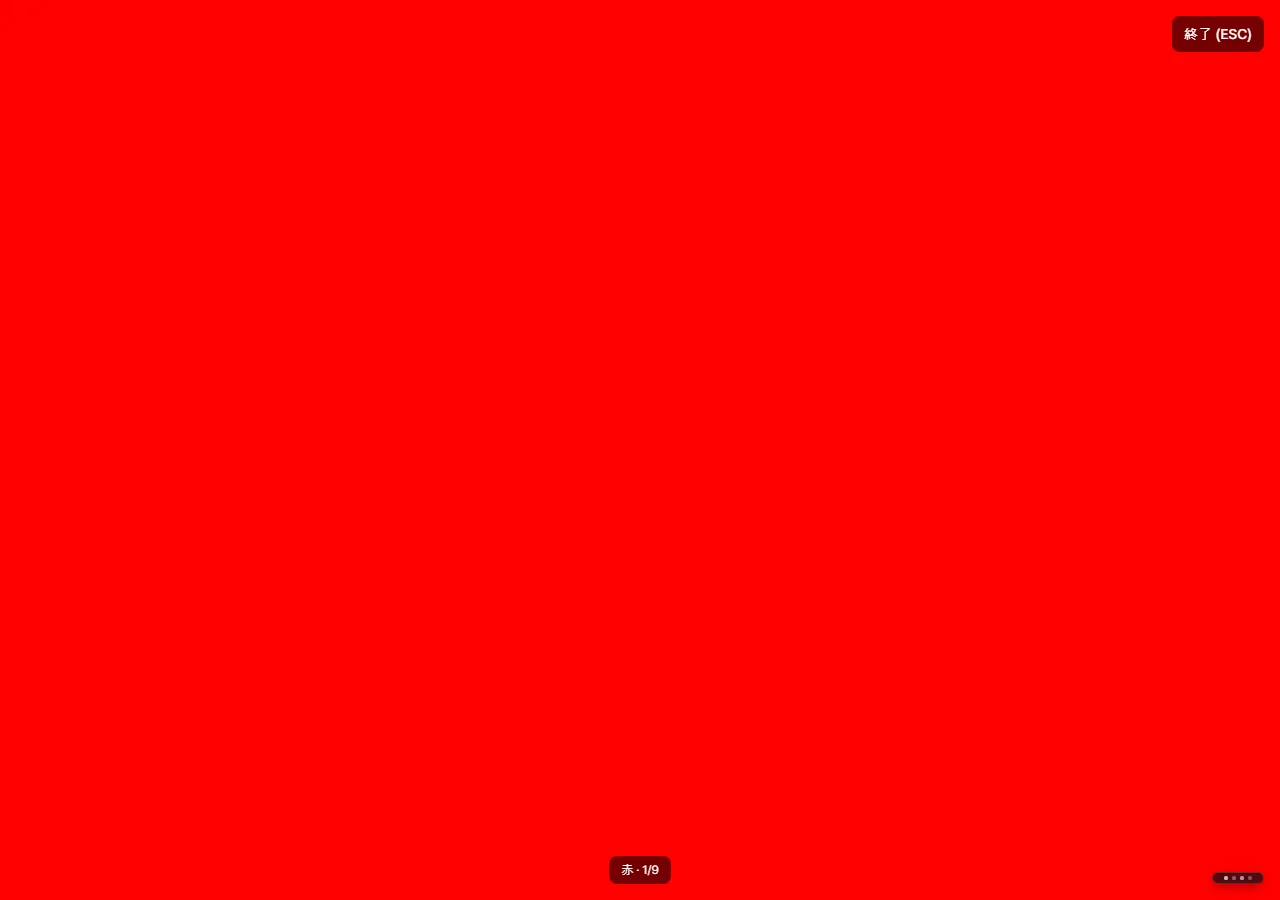
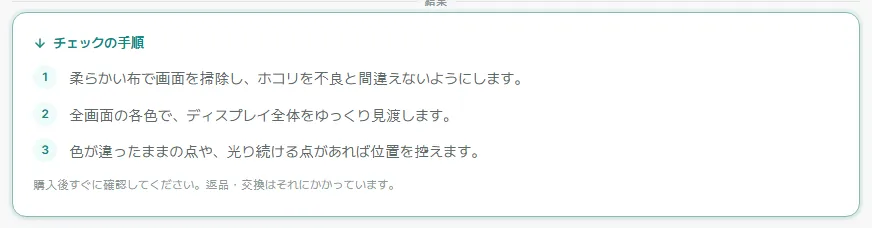
「チェックの手順」パネルには3つの手順が示されています。ホコリを不具合と見間違えないように柔らかい布で画面を拭き、それぞれの色で画面全体をゆっくり見渡し、異なる色で表示されたり点灯したままになっている点があれば位置を記録します。
スマートフォンやタブレットの画面でも手順は同じです。ブラウザでページを開き、順番に色を切り替えて確認してください。
3. 両方のツールに共通すること
どちらのツールもインストールやアカウント登録は不要で、ページを開くだけですぐに使えます。購入したキーボードや画面がまだ返品期間内にあるうちに、数分だけでも試してみる価値があります。あとから証明できない不具合は、結局そのまま受け入れることになってしまうからです。
次回予告
次回はAha!Soの読み物を取り上げ、身近なあるものの歴史を最初からたどっていきます。
よくある質問
押しても反応しないキーがあります。キーボードの故障でしょうか?
必ずしもそうとは限りません。サイトの説明にもあるとおり、F5やF12など一部のキーはブラウザやOSが優先して処理します。故障と判断する前に、ほかのキーと動作を比較してみてください。
何個のキーを同時に押せますか?
サイトによれば、安価なメンブレン式キーボードでは2〜3個までしか認識せず、それ以上の入力は無視されることがあります。一方のゲーミングキーボードでは6個以上、あるいは全キー同時押し(NKRO)に対応しています。「キーボードテスト」で複数キーを長押しして限界を確認できます。
ドット抜けはどれくらいなら正常とされますか?
サイトによると、メーカーが交換に応じるのは独自の基準(多くは3〜5個以上の不良ピクセル)を超えた場合に限られます。そのため、返品可能な期間内に確認することが重要です。
ホコリとドット抜けはどう見分けますか?
柔らかい布で画面を拭いてみてください。ホコリは表面にあるため動きますが、ドット抜けはパネル内部にあるため同じ位置に残り続けます。