Utilizy
Cómo revisar un teclado y una pantalla nuevos en el navegador: Probador de teclado y Test de píxeles muertos
Comprueba una tecla que falla a veces y busca píxeles muertos, con dos herramientas de Utilizy sin instalación: Probador de teclado y Test de píxeles muertos.
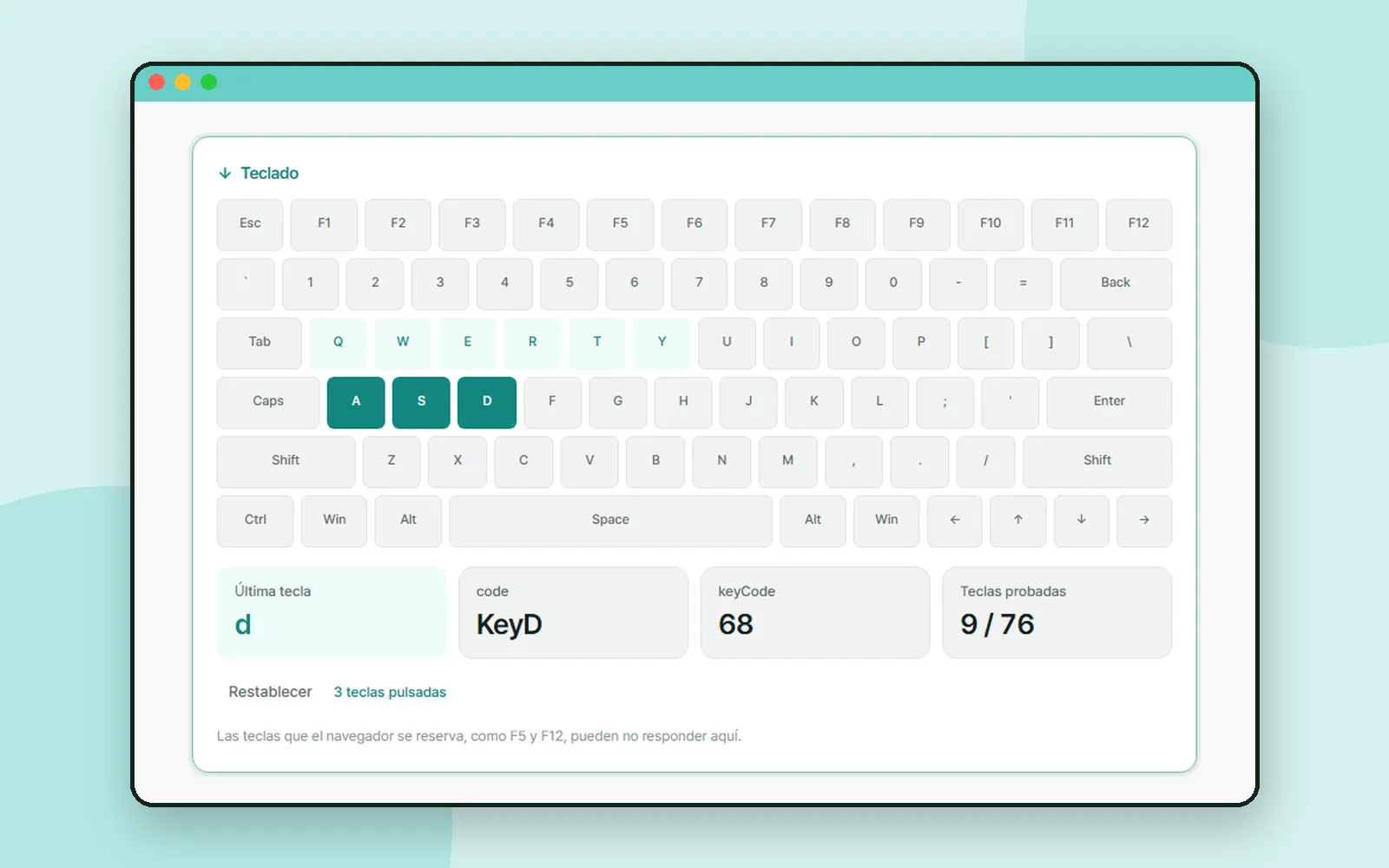
Una tecla que funciona nueve de cada diez veces resulta difícil de demostrar, y de un punto brillante aislado en una pantalla nueva es fácil autoconvencerse de que no importa. Utilizy ofrece dos herramientas de prueba sin instalación: Probador de teclado y Test de píxeles muertos.
Sitio de ZZXXCCVVUtilizy · Probador de tecladoHerramientas web gratuitas que corren en tu navegadorAbrir1. Probador de teclado: comprueba qué teclas responden
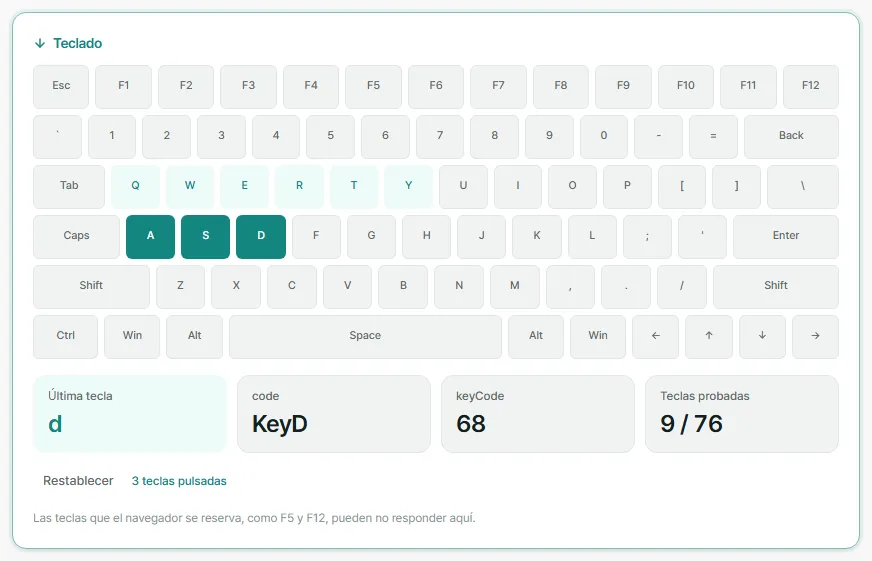
Abre "Probador de teclado" y empieza a presionar. Las teclas se muestran en dos estados:
| Tono | Significado |
|---|---|
| Sólido | La tecla que estás manteniendo pulsada ahora mismo |
| Claro | Una tecla que has presionado al menos una vez |
El tono claro es lo que resulta útil: muestra qué teclas no has probado todavía. Debajo del teclado verás la última tecla que presionaste, su code, el keyCode heredado y cuántas teclas has probado. El teclado en pantalla tiene una distribución de EE. UU., pero reconoce las teclas por su posición física, así que tu propia distribución no importa.
Cuántas teclas responden al mismo tiempo
Mantén presionadas dos o más teclas al mismo tiempo y el panel mostrará cuántas teclas están pulsadas. Es la forma más rápida de comprobar el problema de que moverse y saltar a la vez deje de funcionar en un juego. El sitio señala que los teclados de membrana suelen admitir dos o tres, mientras que los teclados para juegos anuncian seis o más, o NKRO (registro de n teclas).
2. Test de píxeles muertos: colores a pantalla completa
Sitio de ZZXXCCVVUtilizy · Test de píxeles muertosHerramientas web gratuitas que corren en tu navegadorAbrir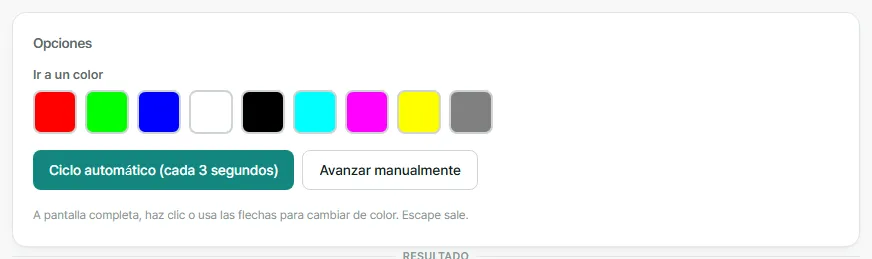
"Test de píxeles muertos" llena la pantalla con un solo color plano a la vez para que cualquier punto defectuoso resalte. Utiliza nueve: rojo, verde, azul, blanco, negro, cian, magenta, amarillo y gris.

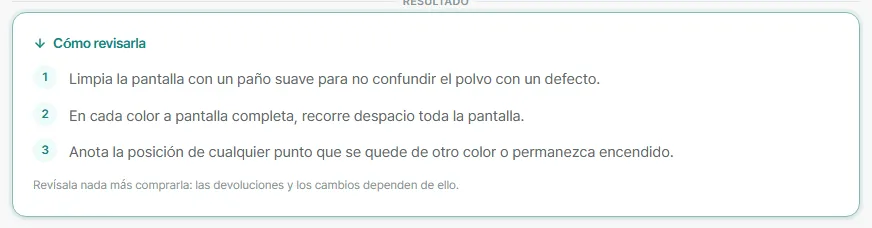
El panel "Cómo revisarla" detalla tres pasos: limpiar la pantalla con un paño suave para no confundir polvo con un fallo, examinar despacio toda la pantalla en cada color y anotar la posición de cualquier punto que conserve un color distinto o permanezca encendido.
Las pantallas de teléfonos y tabletas funcionan igual. Abre la página en el navegador y recorre los colores.
3. Qué tienen en común las dos herramientas
Ninguna necesita instalación ni cuenta: abres la página y la usas. Vale la pena dedicar unos minutos a ambas mientras el teclado o la pantalla sigan dentro de su plazo de devolución, porque un fallo que no puedas demostrar más adelante es un fallo con el que te tocará convivir.
Próximamente
La próxima vez nos adentraremos en las lecturas a fondo de Aha!So para seguir la historia de un objeto cotidiano desde su origen.
Preguntas frecuentes
Algunas teclas no hacen nada cuando las presiono. ¿Está roto el teclado?
No necesariamente. El sitio señala que el navegador y el sistema operativo capturan primero ciertas teclas, como F5 y F12. Compáralas con otras teclas antes de decidir.
¿Cuántas teclas puedo presionar a la vez?
Según el sitio, los teclados de membrana económicos admiten dos o tres antes de perder pulsaciones adicionales, mientras que los teclados para juegos anuncian seis o más, o NKRO (registro de n teclas). Mantén presionadas varias teclas en el Probador de teclado para ver tu propio límite.
¿Cuántos píxeles muertos son normales?
El sitio indica que los fabricantes suelen cambiar una pantalla solo si se supera su propio umbral, a menudo entre tres y cinco píxeles defectuosos, por lo que es importante probarla dentro del plazo de devolución.
¿Cómo distingo el polvo de un píxel muerto?
Limpia la pantalla con un paño suave. El polvo está en la superficie y se mueve; un píxel muerto está dentro del panel y permanece en su lugar.