Utilizy
アップロードせずに写真を小さく・背景を消す:Utilizyの2つの画像ツール
スマホ写真の容量を抑えてメールやWeb用に小さくしたり、商品の背景を切り抜いたり。ブラウザ内で完結するUtilizyの画像圧縮と背景除去の使い方を紹介します。
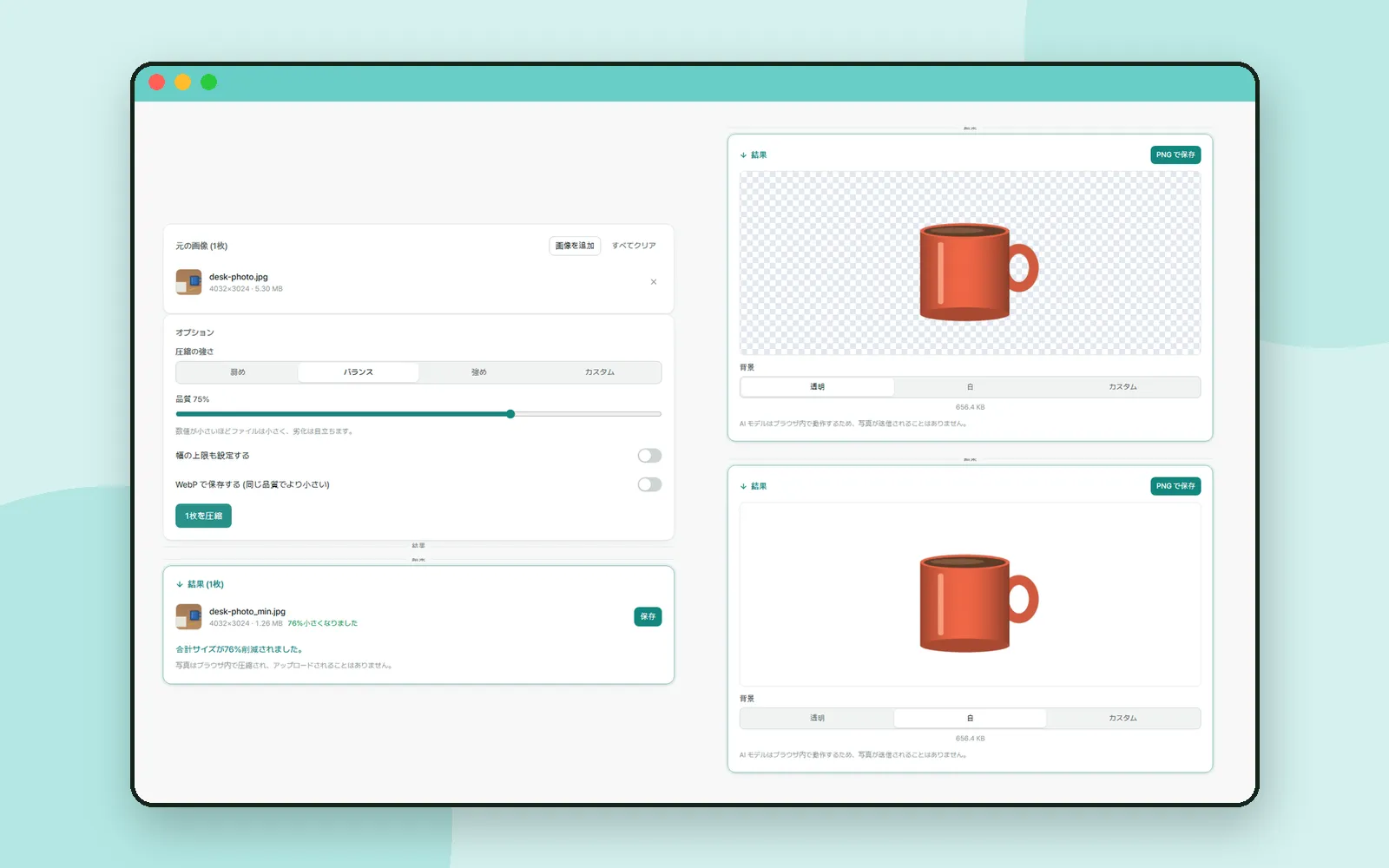
スマートフォンで撮った写真は数メガバイトあることも珍しくなく、メールに添付するには大きすぎたり、Webページに載せるには重すぎたりします。また、散らかった机の上で撮った商品写真も、すっきりした単色背景に置き換えたほうが見栄えが良くなります。Utilizyにはそれぞれの用途に合わせたツールがあり、どちらも写真をアップロードすることなく、ブラウザ内だけで動作します。キーボードテストとドット抜けチェックの記事ではハードウェアのチェックを取り上げましたが、今回は写真の加工です。
ZZXXCCVV のサイトUtilizy · 画像圧縮ブラウザですぐ使える無料Webツール開く1. 画像圧縮:強さを選ぶ
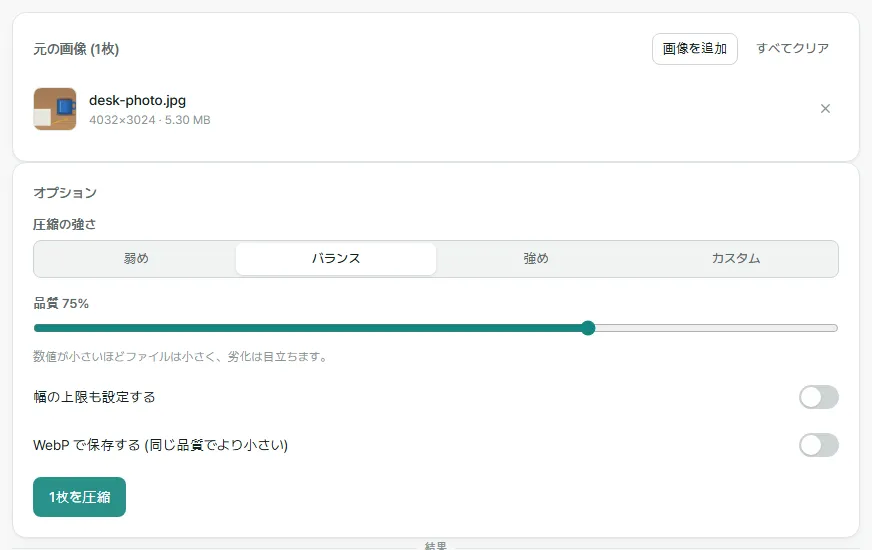
| 設定項目 | 使い分けの目安 |
|---|---|
| 弱め / バランス / 強め | 品質を下げるほどファイルサイズは小さくなりますが、劣化(ブロックノイズ)が目立ちやすくなります |
| カスタム | スライダーで好みの品質を直接指定します |
| 幅の上限も設定する | 小さく表示するだけの大きなスマホ写真に適しています |
| WebP で保存する | Webページ用。同じ画質であれば、JPGよりおよそ25〜35%小さくなるとされています |
2. 保存する前に結果を確認する
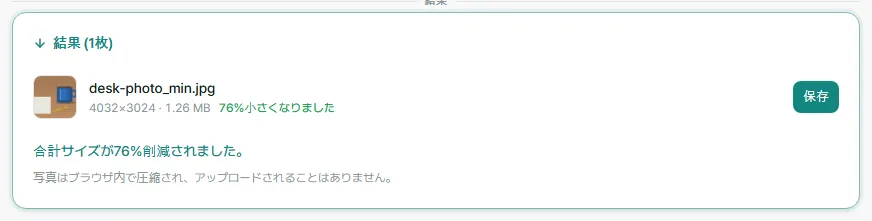
圧縮が完了すると結果にファイルごとの行が表示され、新しいファイルサイズと削減率が確認できます。上のサンプルは、この記事のために描いた5.3 MBの画像です。「バランス」で処理したところ、同じ4032×3024の解像度のまま1.26 MBになり、76%小さくなりました。実際の写真では、写っている内容によって削減率が変わります。
ZZXXCCVV のサイトUtilizy · 背景除去ブラウザですぐ使える無料Webツール開く3. 背景除去:被写体を切り抜く
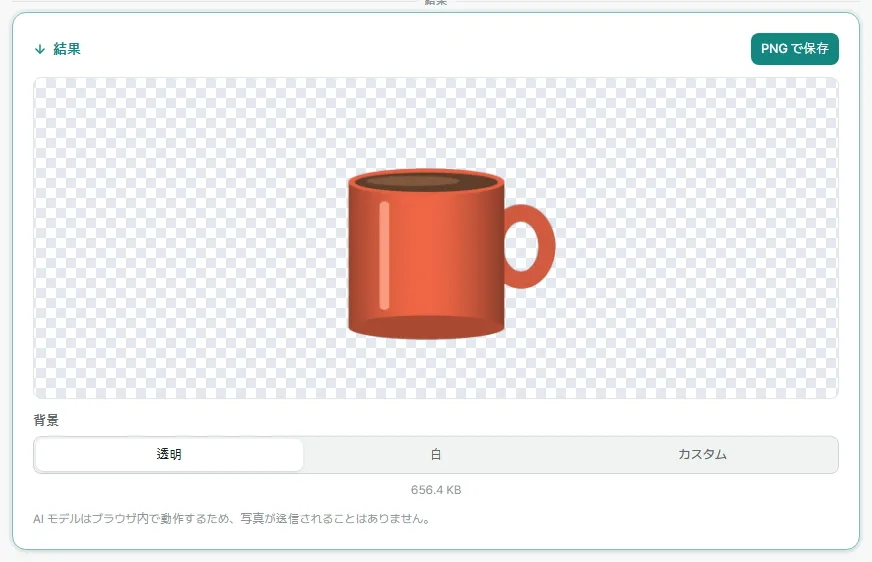
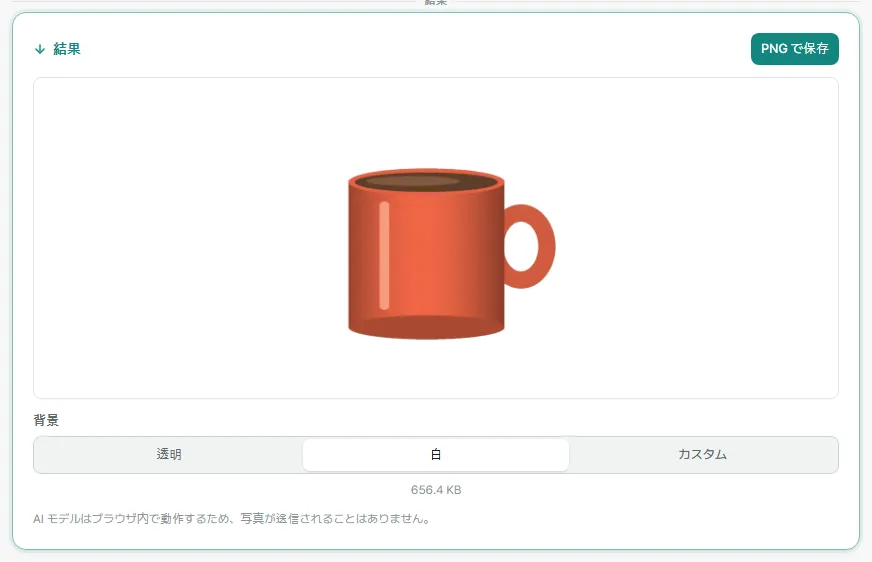
白の背景はフリマアプリの出品写真や資料向け、透明はスライドや別の画像の上に重ねたい場合に向いています。サンプルのマグカップは、取っ手の穴の部分も含めて綺麗に切り抜けました。背景の縞模様に対してマグカップの色がはっきり分かれていたためです。
4. 2つのツールを組み合わせて使う
切り抜いた画像はJPGが透明度を扱えないため、PNGで保存されます。そのため、作業する順番が大切です。
- 透明な背景のまま残したい場合は、PNGのまま扱ってください。「画像圧縮」にかけるとJPGで保存されてしまい、透明な部分が失われます。
- 白などの単色背景で十分なら、まず「背景除去」で白を選んで保存します。そのあとで圧縮ツールにかけても問題ありません。
- 同じ写真のファイル形式だけを変えたいときは、画像形式変換を使います。
5. 写真は端末の外に出ません
どちらのツールも、写真データがブラウザの外へ送信されることはないと明記されており、今回の記事の執筆にあたって実際に確認しました。「背景除去」の初回利用時にモデルファイルがダウンロードされたのを除き、サンプル写真のデータがサーバーへ送られることはありませんでした。ページ上に通常のアクセス解析や広告の読み込みは発生しますが、写真自体が通信に含まれることはありません。
書類のスキャンや自宅の写真など、外部のサーバーにアップロードしたくない画像を扱う際にも重宝します。
次回予告
今後の記事でも、ZZXXCCVVの各サイトとその便利な使い方を引き続き紹介していきます。
よくある質問
写真はサーバーにアップロードされますか?
いいえ。どちらのツールも写真はブラウザ内で処理されると記載されています。テスト時にネットワーク通信を確認したところ、「背景除去」でAIモデルファイルの読み込みは行われましたが、写真自体は外部へ送信されませんでした。
初回だけ背景除去に時間がかかるのはなぜですか?
初回利用時に数十メガバイトのAIモデルをダウンロードするためです。一度ダウンロードされるとキャッシュされるため、2枚目以降は数秒で処理されます。
圧縮後のPNGがJPGになってしまうのはなぜですか?
「画像圧縮」はファイルサイズを小さくするためにPNGをJPG形式で保存します。JPGは透明度を保持できないため、透明な背景を残したい場合は圧縮ツールを通さないようにしてください。
「背景除去」はどのような写真に適していますか?
人物や商品など、被写体がはっきりしている写真に最も適しています。髪の毛や毛皮、被写体ブレ、ガラスのような半透明のものは、自動切り抜きがまだ苦手とする領域です。