Utilizy
Reduce una foto y quita su fondo sin subirla: dos herramientas de imagen de Utilizy
Cómo reducir una foto del teléfono para correos o la web y recortar un producto con las herramientas de Utilizy, que funcionan en tu navegador.
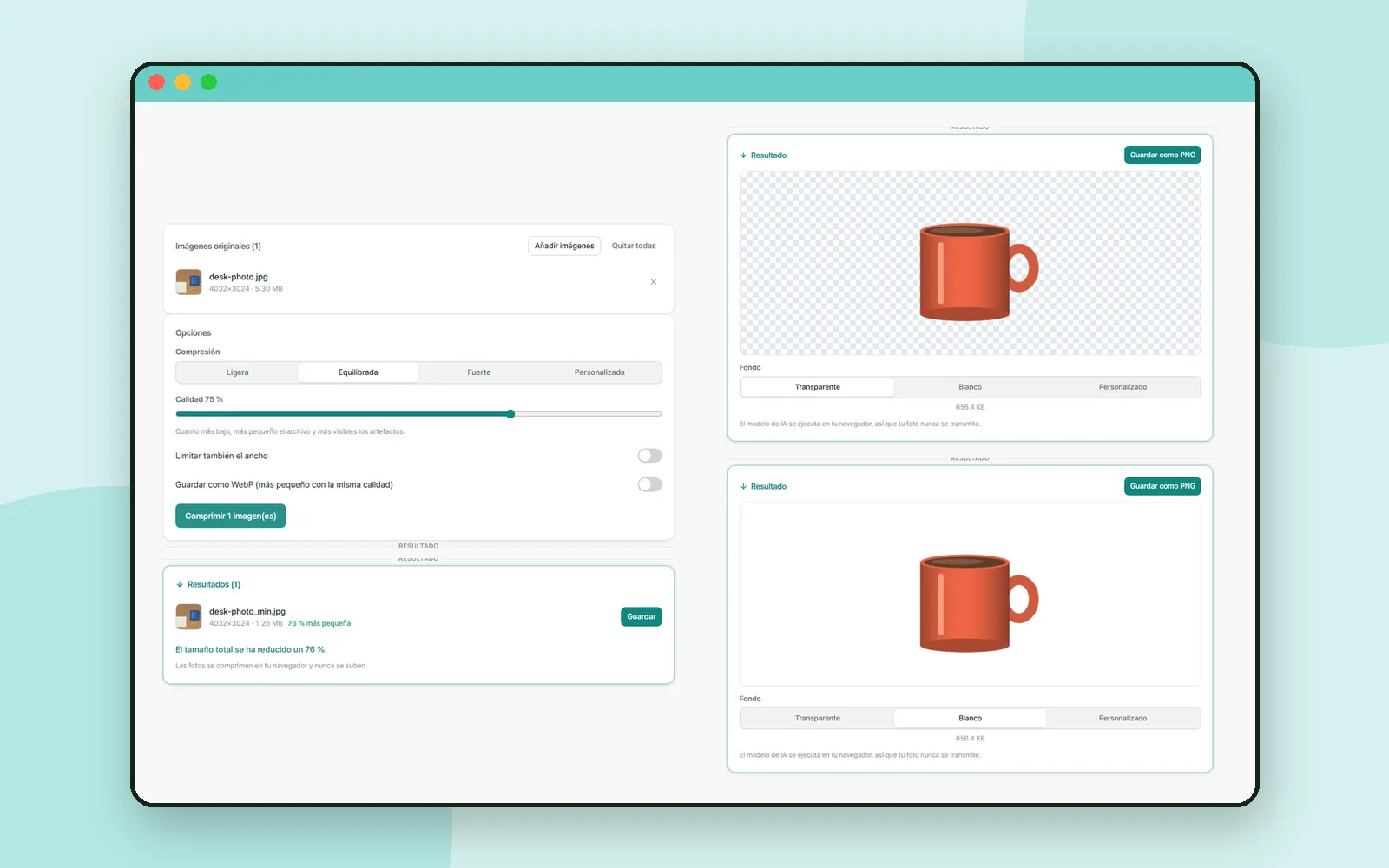
Una foto recién tomada con el teléfono suele ocupar varios megabytes: demasiado para adjuntarla en ciertos correos y más pesada de lo que requiere una página web. Además, la foto de un producto sobre un escritorio desordenado luce mejor con un fondo liso. Utilizy cuenta con una herramienta para cada tarea y ambas funcionan en tu navegador sin subir la foto. En el artículo sobre Probador de teclado y Test de píxeles muertos revisamos hardware nuevo; esta vez les toca a las fotos.
Sitio de ZZXXCCVVUtilizy · Comprimir imágenesHerramientas web gratuitas que corren en tu navegadorAbrir1. Comprimir imágenes: elige la intensidad
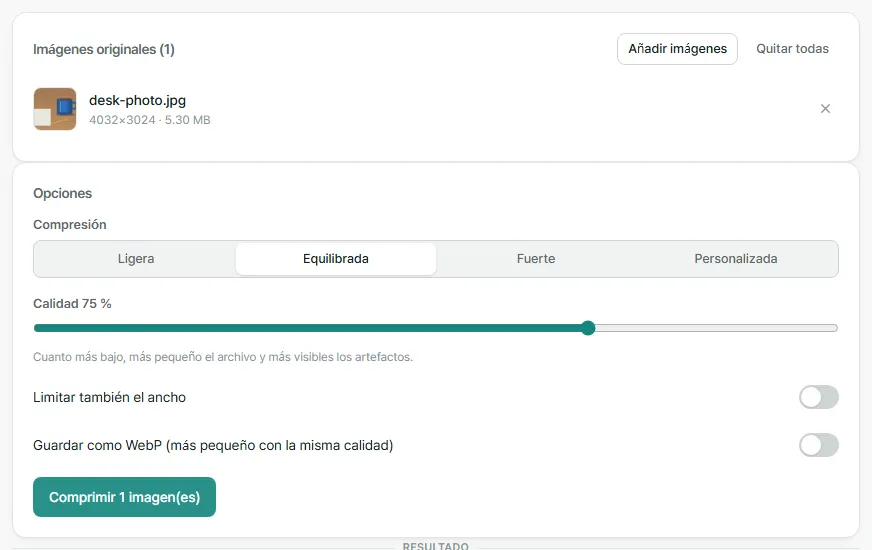
| Opción | Cuándo usarla |
|---|---|
| Ligera / Equilibrada / Fuerte | Una menor calidad genera un archivo más pequeño y artefactos más visibles |
| Personalizada | Ajusta la calidad tú mismo con el control deslizante |
| Limitar también el ancho | Una foto grande del teléfono que se mostrará pequeña |
| Guardar como WebP | Páginas web. El sitio indica que WebP es entre un 25–35 % más pequeño que JPG a la misma calidad |
2. Revisa el resultado antes de guardar
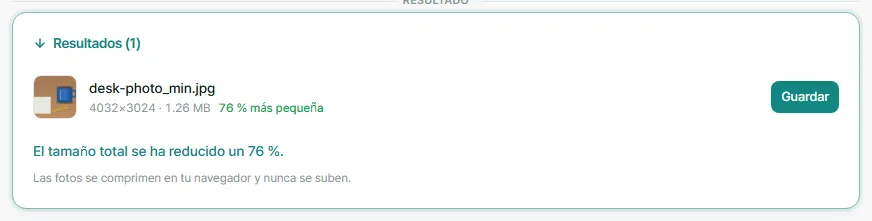
Cada archivo tiene su propia línea en Resultados, con el nuevo tamaño y cuánto se redujo. El ejemplo anterior es una imagen de 5,3 MB que creamos para este artículo; con "Equilibrada", quedó en 1,26 MB, un 76 % más pequeña, manteniendo las dimensiones de 4032×3024. Las fotos reales variarán según su contenido.
Sitio de ZZXXCCVVUtilizy · Quitar el fondoHerramientas web gratuitas que corren en tu navegadorAbrir3. Quitar el fondo: recorta el sujeto
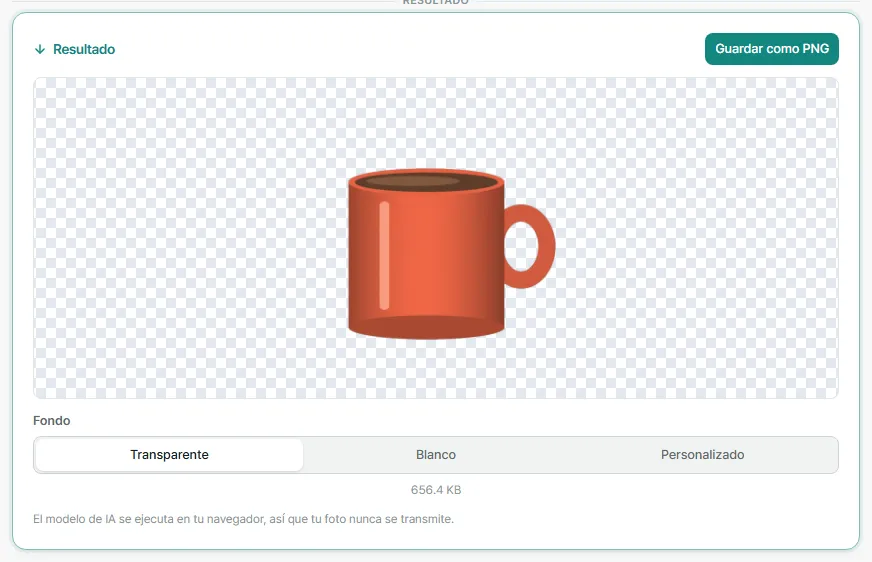
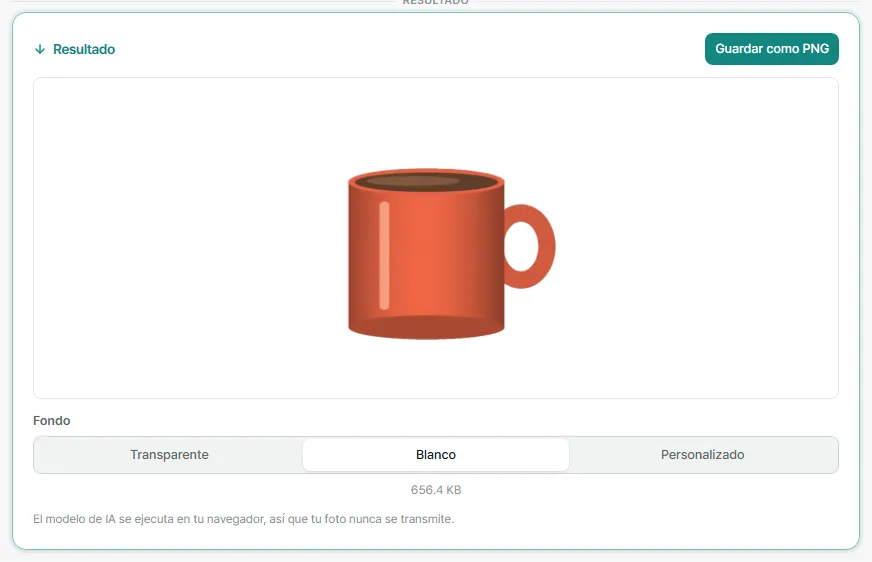
Un fondo blanco resulta ideal para publicaciones de venta y documentos; el transparente sirve para colocar el recorte en una diapositiva o sobre otra imagen. Nuestra taza de prueba quedó recortada con limpieza, incluido el hueco del asa, ya que la taza contrastaba con claridad sobre el fondo a rayas.
4. Cómo usar ambas herramientas juntas
El recorte se guarda en formato PNG porque JPG no admite transparencias. Eso también significa que el orden importa:
- Conserva el PNG si necesitas el fondo transparente. La herramienta Comprimir imágenes guarda los archivos PNG como JPG, por lo que la zona transparente se perdería.
- Elige Blanco primero en la herramienta Quitar el fondo si un fondo liso te sirve. Luego comprimir la imagen guardada no será ningún problema.
- Usa el Conversor de imágenes si necesitas un formato distinto para la misma imagen.
5. Tu foto se queda en tu dispositivo
Ambas herramientas indican que la foto nunca sale de tu navegador, y lo comprobamos al escribir este artículo. La herramienta Quitar el fondo descargó los archivos de su modelo la primera vez que la usamos; a partir de ahí, ninguna de las dos herramientas envió las fotos de prueba a ningún servidor. Las páginas siguen cargando la analítica y la publicidad habituales, pero la foto en sí no formó parte de ninguna solicitud.
Esto resulta útil para fotos que prefieres no subir a internet, como el escaneo de un documento o una imagen de tu casa.
Próximamente
En los siguientes artículos, seguiremos presentando los sitios de ZZXXCCVV y cómo utilizarlos.
Preguntas frecuentes
¿Se suben mis fotos a algún servidor?
No. Ambas herramientas indican que la foto se procesa en tu navegador. Al hacer las pruebas revisamos las solicitudes de red: la herramienta Quitar el fondo descargó los archivos de su modelo de IA, pero ninguna de las dos envió la foto a ninguna parte.
¿Por qué tarda más la primera vez que se quita un fondo?
La primera vez que se usa, la herramienta descarga un modelo de IA de decenas de megabytes. El sitio indica que después queda guardado en la caché, por lo que las siguientes fotos tardan solo unos segundos.
¿Por qué mi PNG comprimido se convierte en JPG?
La herramienta Comprimir imágenes guarda los archivos PNG como JPG para reducir su tamaño, y el formato JPG no admite transparencias. Si necesitas conservar un fondo transparente, no pases el recorte por el compresor.
¿Qué tipo de fotos procesa mejor la herramienta Quitar el fondo?
El sitio indica que funciona mejor con fotos de personas y de productos donde el sujeto esté bien definido. El pelo, el pelaje, el desenfoque por movimiento y los objetos transparentes como el vidrio siguen siendo difíciles para los recortes automáticos.